如何在PPT中制作軟件開發組織架構圖
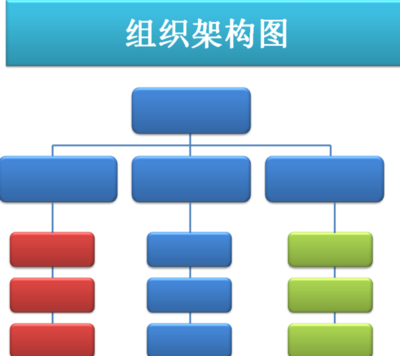
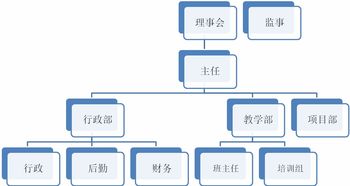
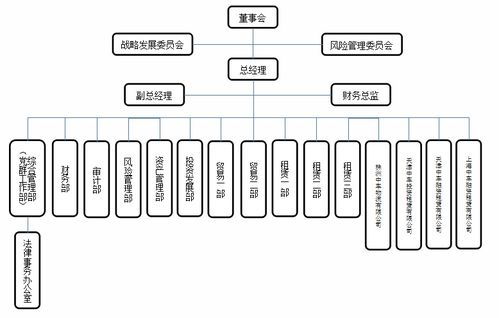
在PPT中制作軟件開發組織架構圖是一種直觀展示團隊結構的方式,特別適用于項目演示、團隊介紹或培訓場合。以下是詳細步驟和技巧,幫助您高效完成組織架構圖的制作。
1. 規劃組織結構
明確軟件開發團隊的關鍵角色和層級關系。常見角色包括:
- 技術總監或項目經理
- 開發團隊(前端、后端、移動端開發人員)
- 測試工程師(QA)
- 產品經理
- UI/UX設計師
- 運維工程師
- 數據科學家(可選)
確定這些角色的從屬關系,例如開發團隊和測試團隊可能向項目經理匯報,而產品經理可能與開發團隊協作。
- 使用PPT內置工具
- 打開PowerPoint,選擇一個合適的幻燈片布局。推薦使用空白幻燈片或標題和內容幻燈片。
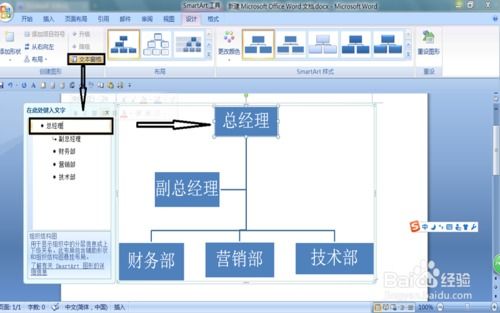
- 點擊“插入”選項卡,選擇“SmartArt”圖形。在彈出窗口中,選擇“層次結構”類別,例如“組織結構圖”或“水平組織結構圖”。
- 插入后,SmartArt會提供一個基礎結構。單擊每個文本框輸入角色名稱,如“技術總監”、“前端開發”等。
- 要添加更多框體,選中現有框體,使用SmartArt設計工具欄中的“添加形狀”功能。可以選擇添加下屬、同事或助手框體。
- 如果需要自定義層級,可以拖動框體調整位置,或使用“升級/降級”按鈕調整層級。
- 自定義樣式和格式
- 顏色和主題:在SmartArt設計選項卡中,選擇“更改顏色”以匹配公司品牌或演示主題。例如,使用藍色調表示技術團隊,綠色表示產品團隊。
- 字體和大小:選中文本,通過“開始”選項卡調整字體、大小和顏色,確保文字清晰可讀。
- 形狀樣式:在“格式”選項卡中,可以修改框體的填充、邊框和效果,如添加陰影或漸變,使圖表更生動。
- 連接線:如果需要手動調整連接線,可以使用“插入”中的“形狀”工具繪制線條,并設置顏色和粗細以增強可視性。
- 添加細節和注釋
- 為每個角色框體添加簡要描述,例如在框體下方插入文本框,說明職責(如“負責后端API開發”)。
- 使用圖標或圖片:從“插入”選項卡添加圖標或團隊成員照片,使圖表更個性化。確保圖片大小一致,保持整體美觀。
- 如果需要展示團隊規模或項目狀態,可以在框體中添加數字標簽,例如“團隊人數:5”。
- 優化布局和動畫
- 調整整體布局:確保圖表在幻燈片中居中,并留出足夠邊距。使用“對齊”工具(在“格式”選項卡中)對齊所有元素。
- 動畫效果:如果用于演示,可以添加淡入或擦除動畫,使組織架構圖逐層顯示,增強觀眾理解。在“動畫”選項卡中選擇合適效果。
- 保存和分享
- 完成圖表后,保存PPT文件。建議導出為PDF或圖像格式,便于分享或嵌入其他文檔。
- 在團隊會議中展示時,提前排練,確保圖表內容無誤。
通過以上步驟,您可以在PPT中輕松制作一個專業且清晰的軟件開發組織架構圖。記住,保持簡潔是關鍵,避免信息過載,以便觀眾快速理解團隊結構。如果需要復雜圖表,可以考慮使用Visio或在線工具輔助,再導入PPT中。
如若轉載,請注明出處:http://www.ican88.net.cn/product/15.html
更新時間:2026-01-07 02:55:21